Как пользоваться Swagger
Swagger — интерактивная документация API Salesbot. В ней можно посмотреть доступные методы, параметры запросов и сразу проверить их: из интерфейса Swagger в браузере или скопировав готовый curl / пример запроса в свой код, Postman и другие клиенты.
Где открыть
| Что | Адрес |
|---|---|
| Swagger UI | https://app.salesbot.tech/docs |
| OpenAPI-схема (JSON) | https://app.salesbot.tech/api/v1/openapi.json |
Шаг 1. Получите API-ключ
- Войдите в личный кабинет https://app.salesbot.tech.
- В меню слева откройте Мой профиль.
- Перейдите на вкладку API ключи.
- Нажмите Сгенерировать новый API ключ.
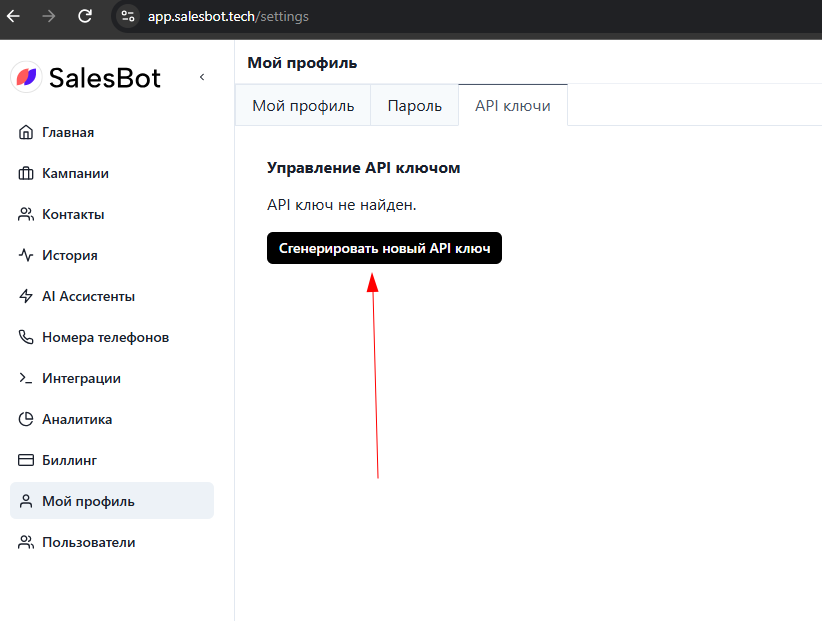
- Скопируйте значение из поля Ваш API ключ.
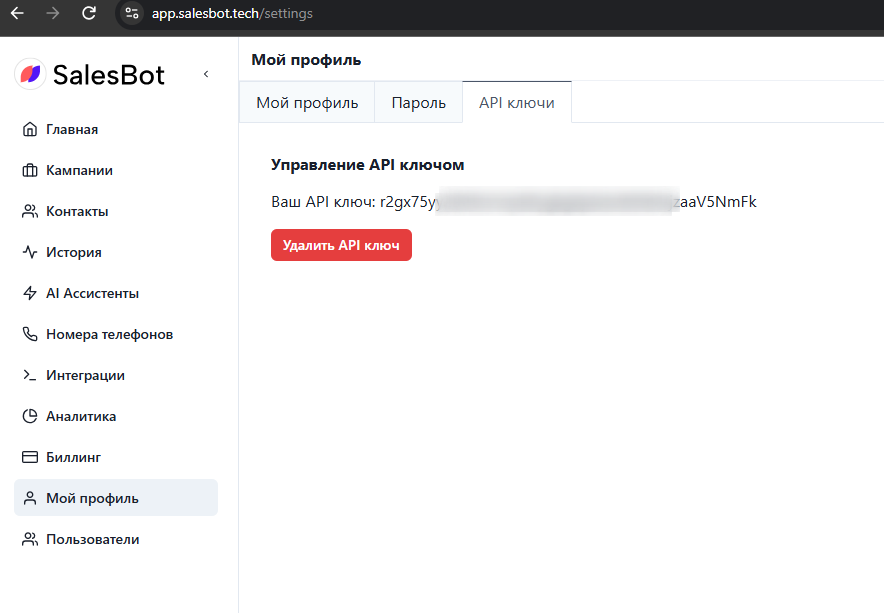
Ключ нужен для всех запросов от имени вашего аккаунта. Храните его как пароль: не публикуйте в клиентском коде сайта и не передавайте третьим лицам.
Если ключ скомпрометирован — нажмите Удалить API ключ и сгенерируйте новый.
Шаг 2. Авторизуйтесь в Swagger
- Откройте https://app.salesbot.tech/docs.
- Нажмите кнопку Authorize (замок) вверху справа.
- В блоке APIKeyHeader вставьте API-ключ в поле напротив
X-API-Key(header). - Нажмите зелёную кнопку Authorize, затем Close.
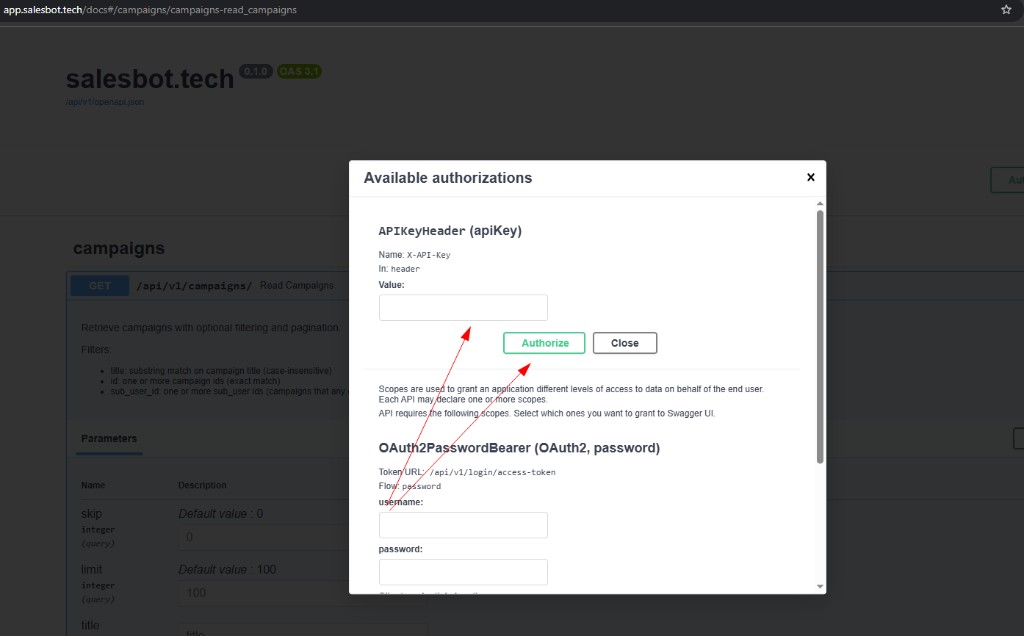
После этого Swagger будет добавлять заголовок X-API-Key ко всем запросам, которые вы запускаете из интерфейса.
Альтернатива: логин и пароль
В том же окне Authorize можно войти через блок OAuth2PasswordBearer: укажите email и пароль аккаунта Salesbot и нажмите Authorize. Поля client_id и client_secret заполнять не нужно.
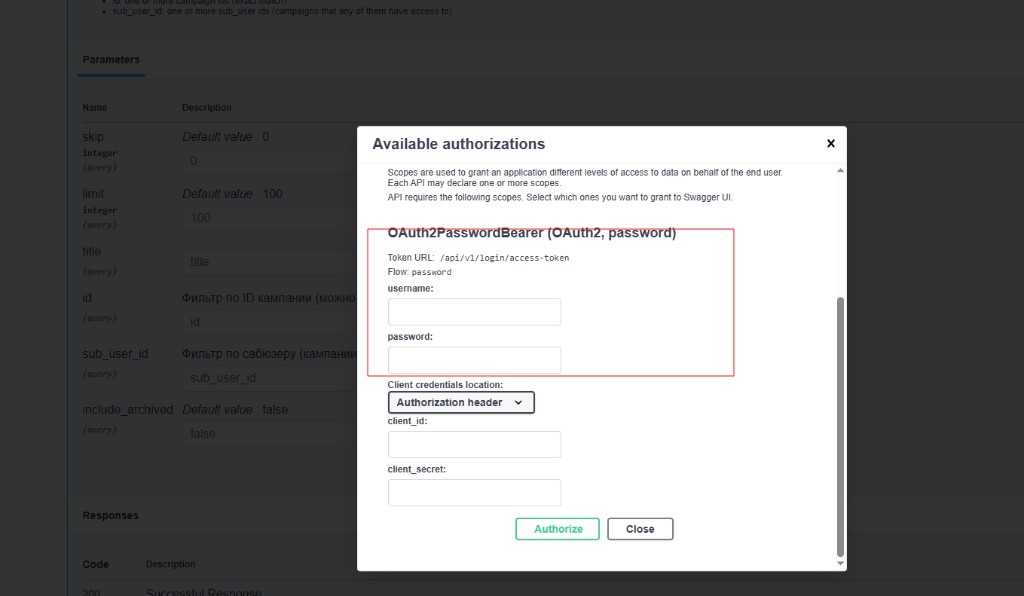
Для интеграций и скриптов обычно удобнее API-ключ.
Шаг 3. Выполните запрос
- Раскройте нужную группу методов (например,
contactsилиcampaigns). - Выберите метод, например
GET /api/v1/campaigns/. - Нажмите Try it out.
- При необходимости заполните параметры (фильтры,
skip,limitи т.д.). - Нажмите Execute.
- Ниже появится код ответа, тело ответа и пример
curl.
Если видите 401 / 403 — проверьте, что авторизация активна (замок «закрыт») и ключ скопирован без лишних пробелов.
Какие разделы доступны в API
| Раздел в Swagger | Prefix | Что можно делать |
|---|---|---|
campaigns | /api/v1/campaigns | Список и карточка кампании, создание/обновление, постановка контактов в очередь звонков |
contacts | /api/v1/contacts | Список, получение, создание, обновление, удаление контактов; массовый импорт; постановка в очередь |
calls | /api/v1/calls | Список звонков и получение звонка по ID |
analytics | /api/v1/analytics | Детальная аналитика и тренды |
contact-creation-integration | /api/v1/contact-creation-integration | Создание контакта по токену интеграции (отдельная схема авторизации) |
Подробнее про приём контактов с сайта/CRM: Создание контактов через API.
Пример: список кампаний
- Авторизуйтесь через X-API-Key.
- Откройте
GET /api/v1/campaigns/. - Нажмите Try it out → Execute.
Эквивалент через curl:
curl -X GET "https://app.salesbot.tech/api/v1/campaigns/" \
  -H "X-API-Key: ВАШ_API_КЛЮЧ"
Пример: создать контакт
- Узнайте
campaign_id(из списка кампаний или из интерфейса). - Откройте
POST /api/v1/contacts/. - В теле запроса укажите минимум номер телефона и ID кампании.
- Execute.
Пример тела:
{
  "campaign_id": 123,
  "phone_number": "+79991234567",
  "contact_data": {
    "name": "Иван"
  }
}
Пример curl:
curl -X POST "https://app.salesbot.tech/api/v1/contacts/" \
  -H "Content-Type: application/json" \
  -H "X-API-Key: ВАШ_API_КЛЮЧ" \
  -d "{\"campaign_id\": 123, \"phone_number\": \"+79991234567\", \"contact_data\": {\"name\": \"Иван\"}}"
Пример: список звонков по кампании
curl -X GET "https://app.salesbot.tech/api/v1/calls/?campaign_id=123&limit=20" \
  -H "X-API-Key: ВАШ_API_КЛЮЧ"
В ответе будут статусы, длительность, record_url, external_session_id и другие поля звонка (набор зависит от конкретного звонка).
Как читать схему метода в Swagger
Для каждого метода полезно смотреть:
- Parameters — query/path-параметры (фильтры, пагинация).
- Request body — структура JSON для POST/PUT; можно раскрыть модель и увидеть обязательные поля.
- Responses — коды и примеры ответов (
200,401,404,422). - Schemas (внизу страницы) — полные модели данных: контакт, кампания, звонок и т.д.
Ошибка 422 обычно означает, что тело или параметры не соответствуют схеме — сверьте типы полей со схемой в Swagger.
Частые проблемы
| Симптом | Что проверить |
|---|---|
401 Unauthorized | Ключ вставлен в X-API-Key, авторизация не сброшена, ключ не удалён в настройках |
403 / «Not enough permissions» | Объект принадлежит другому аккаунту; используйте ID своих кампаний/контактов |
404 | Неверный ID или объект удалён |
422 Validation Error | Обязательные поля, типы данных, формат телефона/даты |
| Ключ «светится» в логах сайта | Не вызывайте API из браузера посетителя — проксируйте через свой сервер |
Краткий чеклист
- Создать API-ключ в Мой профиль → API ключи.
- Открыть https://app.salesbot.tech/docs.
- Authorize → вставить ключ в X-API-Key.
- Выбрать метод → Try it out → Execute.
- Для продакшен-интеграций скопировать готовый
curlиз ответа Swagger и встроить его в свой сервис.