Телефония
Подключение кастомной телефонии
Salesbot работает с любой кастомной телефонией. Чтобы подключить вашу телефонию, нужно получить данные для подключения через SIP-trunk. Обычно с этим могут помочь ваши интеграторы телефонии.
Сейлсбот совершает и принимает звонки через SIP-протокол.
Подключение может быть реализовано одним из двух способов:
- через SIP-транк
- через SIP-регистрацию
Какой способ используется — зависит от вашей телефонии. Конкретный вариант всегда определяется провайдером или текущей конфигурацией АТС.
Общая инструкия для подключения вашей телефонии:
- Перейдите в раздел «Интеграции».
- Нажмите кнопку «Добавить интеграцию».
- Выберите пункт «Подключение вашей телефонии».
- Заполните обязательные поля.
- Выберите кампанию, в которой будет использоваться подключённая телефония.
После сохранения интеграция становится активной и доступной для выбранной кампании.
Далее для совершения звонков добавьте номер телефона, с которого будет инициироваться звонок в разделе Номера телефонов.
Исходящие звонки
Для исходящих звонков в платформе используются следующие параметры SIP-подключения. В зависимости от типа подключения могут использоваться все поля или только часть из них.
-
SIP server
Адрес SIP-сервера телефонии. -
SIP domain
SIP-домен (используется не во всех конфигурациях). -
SIP Auth user
Логин для SIP-аутентификации (если используется регистрация). -
SIP from user
Значение поляFromв SIP-запросе.
Часто совпадает с логином или номером. -
SIP auth password
Пароль для SIP-аутентификации (если используется регистрация).
Подключение через SIP-транк
При подключении через SIP-транк:
- регистрация обычно не используется
- аутентификация может отсутствовать или выполняться по IP
- часть SIP-полей может быть не нужна
Whitelist SIP URL
Для работы исходящих звонков через транк обычно, но не обязательно необходимо разрешить SIP-адреса платформы на стороне телефонии:
85.239.35.116 158.160.146.73 87.242.105.235
Подключение через SIP-регистрацию
При подключении через SIP-регистрацию:
- используется стандартный SIP-аккаунт
- требуется логин и пароль
- платформа регистрируется на SIP-сервере телефонии
Обычно используются следующие поля:
- SIP server
- SIP Auth user
- SIP auth password
- SIP domain (если требуется)
- SIP from user
Обязательные дополнительные настройки
Эти параметры заполняются при каждом подключении, независимо от типа телефонии.
Удалить + из номера телефона
Поле: Удалить + из номера телефона
true— если телефония не принимает номера в формате+7...false— если формат с+поддерживается
Убрать SIP Server из опций подключения
Поле: Убрать SIP Server из опций подключения к SIP
- используется для отдельных провайдеров
- по умолчанию
false - включается только при необходимости
Транспортный протокол SIP
Поле: SIP transport.
Доступные значения:
udptcp
Используемый протокол зависит от конфигурации телефонии.
Нестандартные конфигурации телефонии
Некоторые телефонии требуют:
- добавление префиксов к номеру
- передачу дополнительных SIP-хедеров
- использование нестандартных параметров вызова
Такие сценарии поддерживаются через кастомные переменные ИИ-агента, которые передаются в SIP-запрос.
Подключение с префиксом
После создания интеграции телефонии в кампании, в которой планируете соверашть звонки, добавьте кастомную переменную sipPrefix и проставьте значение вашего префикса. Значение префикса можно получить у провайдера вашей телефонии.
Подключение с хедером
coming soon...
Входящие звонки
Для входящих звонков создаётся интеграция «Подключение вашей телефонии»:
- Достаточно заполнить название и привязать кампанию. Рекомендуется в названии указывать номер, например:
Входящие Яндекс +7900.... - Платформа генерирует Custom Integration VoIP ID и VoIP URL (блок Telephony data внизу интеграции).
- Этот идентификатор / SIP-адрес используется у SIP-провайдера как назначение для входящих.
SIP-поля (server, domain, auth и т.д.) нужны для исходящих и отдельных сценариев; для типичных входящих через SIP-провайдера (например, Новофон) достаточно названия и VoIP ID. Конкретный формат SIP URI у провайдера может отличаться от VoIP URL в интерфейсе — см. инструкцию ниже для Новофона.
Подключение телефонии Callobok
Телефония Callobok поддерживает подключение по SIPtrunk с префиксом. Для подключения нужно получить эти данные у провайдера и выполнить следующие шаги
- В разделе интеграций создать интеграцию Подключение Вашей телефонии
- Заполните поля SIP server, SIP domain, SIP from user (последнее заполните номером телефона без '+')
- Проставьте true для Удалить + из номера телефона с которого идет звонок.
- Проставьте false для Убрать SipServer из опций подключения к SIP
- Проставьте udp для транспортный протокол SIP
- Выберите кампанию, к которой подключаете телефонию
Сохраните. Далее перейдите в кампанию, в которой собираетесь делать звонки.
- В этой кампании добавьте кастомную переменную sipPrefix и проставьте значение вашего префикса
Протестируйте телефонию
Подключение входящих звонков через Корпоративную АТС T2
Корпоративная АТС T2 не поддерживает прямое SIP-подключение к Salesbot (нет SIP-транка и маршрутизации на внешний SIP URI).
Для входящих нужна схема с промежуточным SIP-провайдером (пример ниже — Новофон):
Клиент → номер T2 → переадресация на номер Новофона → SIP URI → Salesbot
Важно: одной переадресации T2 → номер недостаточно. Нужны оба условия:
- Переадресация с номера T2 на номер SIP-провайдера.
- SIP-телефония до Salesbot у провайдера: номер привязан к SIP URI, собранному из VoIP ID интеграции Salesbot.
Ниже — связка T2 + Новофон. С другим SIP-провайдером шаги в T2 те же (переадресация на сторонний номер); формат SIP URI уточняйте у провайдера.
1. Salesbot: интеграция и SIP URI для Новофона
- Создайте или откройте входящую кампанию с ИИ-агентом. Кампания не должна быть на паузе или в архиве. Если кампании ещё нет — создайте её по инструкции: Создание новой кампании (тип кампании — входящая). Также см. Создание своего первого ИИ-агента.
- Убедитесь, что у кампании есть номер телефона. Как добавить и привязать номер: Номера телефонов.
- Перейдите в Интеграции → Добавить интеграцию → Подключение вашей телефонии.
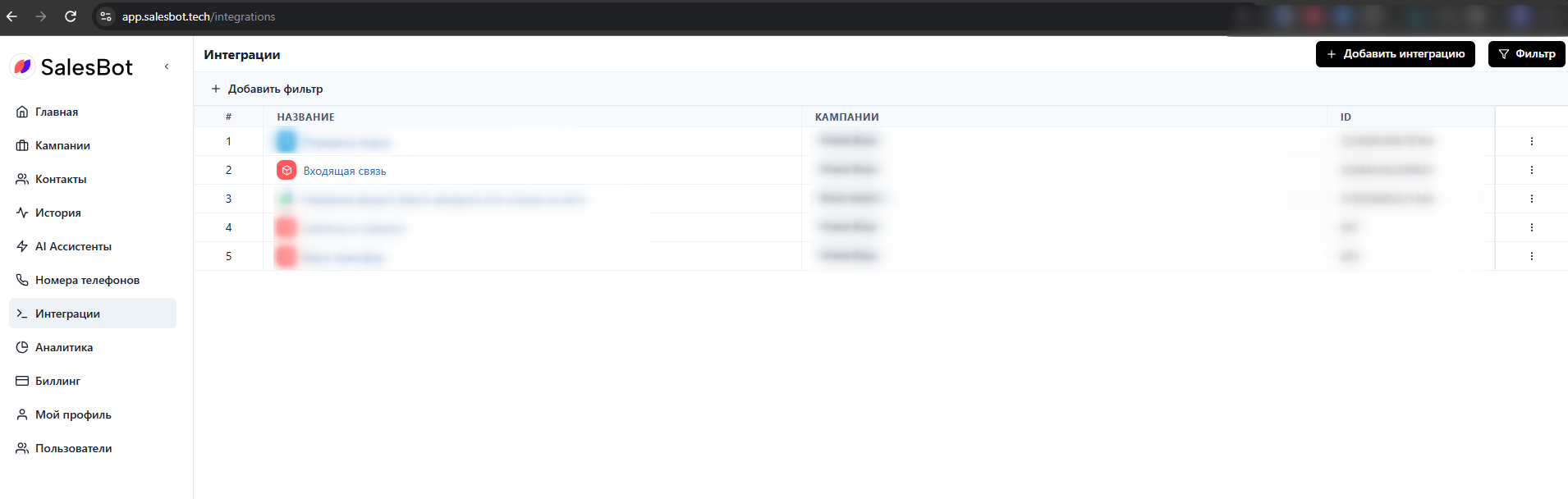
- Заполните только название интеграции и выберите кампанию. В названии удобно указать номер, например:
Входящие Яндекс +7900.... Сохраните.
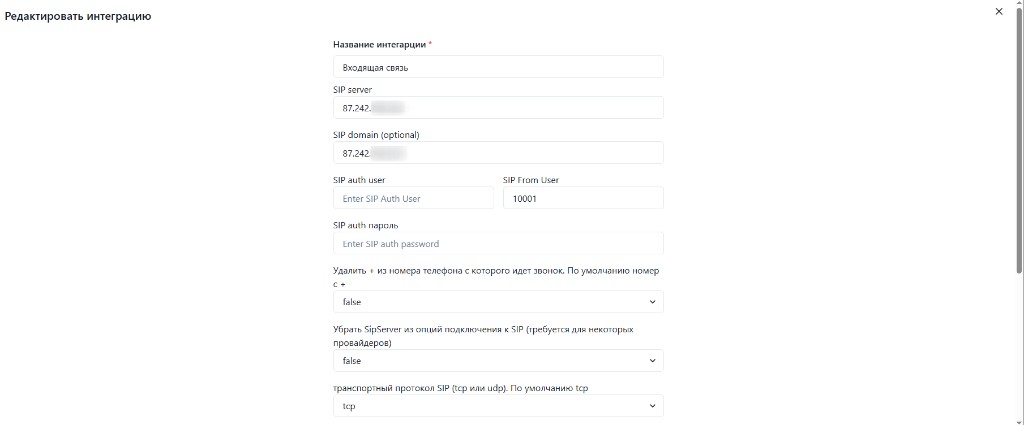
- Снова откройте созданную интеграцию. В блоке Telephony data скопируйте Custom Integration VoIP ID.
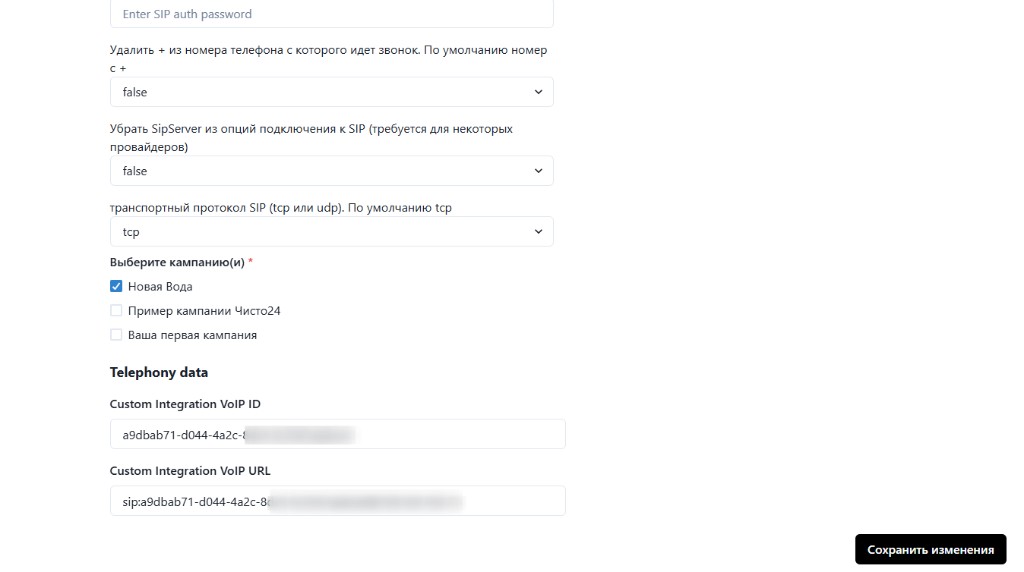
- Соберите SIP URI для Новофона в формате:
{VoIP_ID}@195.209.218.163:5060
Пример: если VoIP ID = a5c4fb0d-adc4-4d94-81da-6a2ae256dafe, то SIP URI:
a5c4fb0d-adc4-4d94-81da-6a2ae256dafe@195.209.218.163:5060
Обратите внимание: домен и порт после @ — именно 195.209.218.163:5060, а не те, что показаны в VoIP URL интеграции.
2. Новофон: SIP URI и виртуальный номер
- В личном кабинете Новофона нажмите Создать SIP URI.
- Укажите понятное название (к какой кампании привязываете).
- Вставьте SIP URI из шага выше и сохраните.
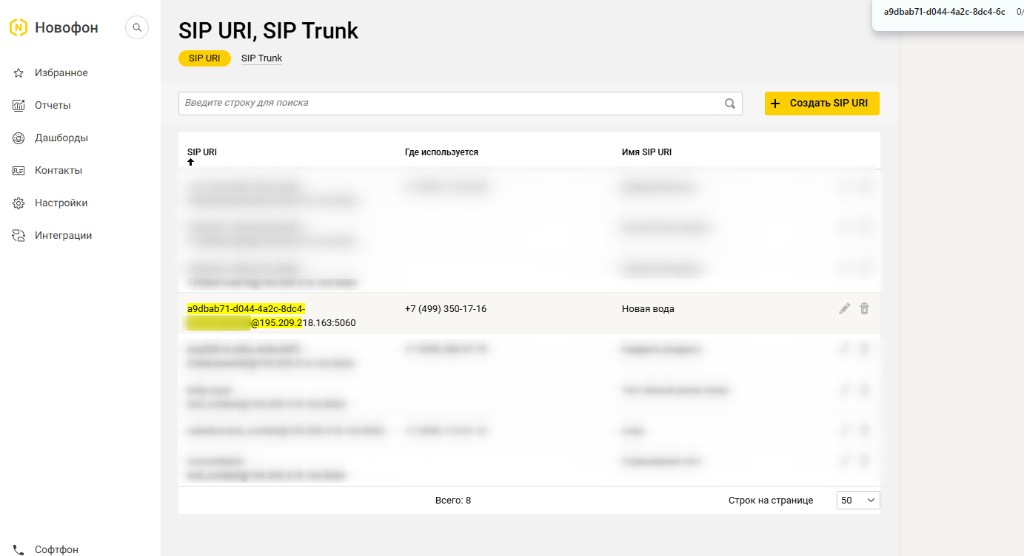
- В разделе Виртуальные номера (управление номерами) откройте нужный номер → настройки → выберите созданный SIP URI → сохраните.
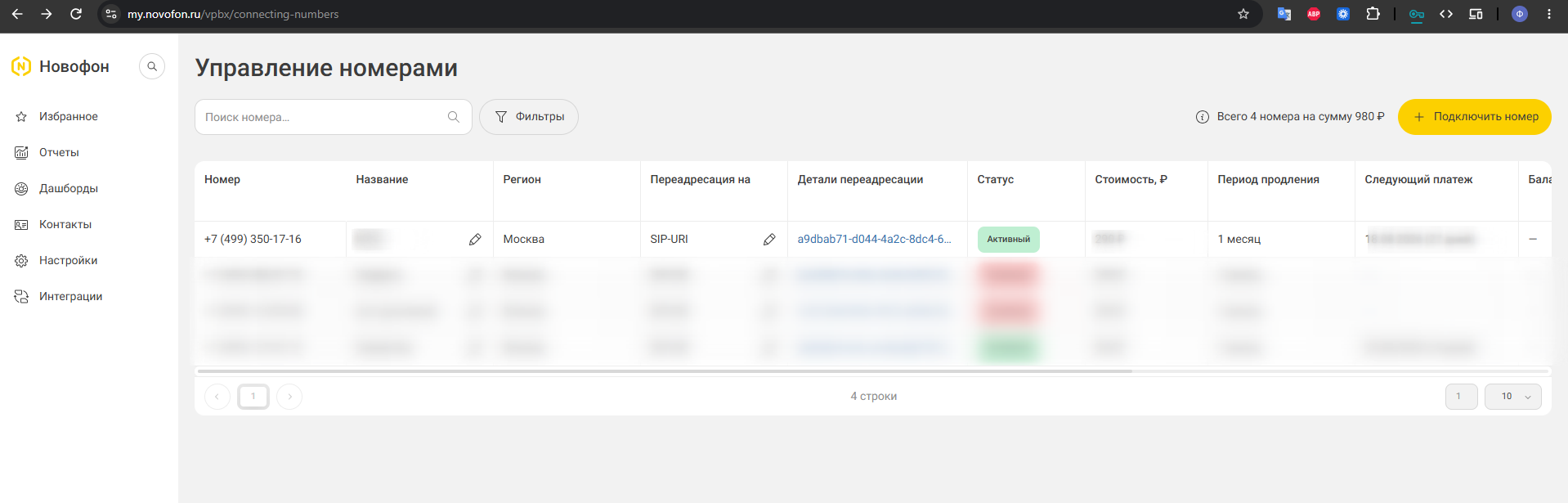
- Проверьте: позвоните на этот номер Новофона — звонок должен попасть во входящую кампанию Salesbot.
3. T2 (ats2.t2.ru): переадресация на номер Новофона
- Войдите в ats2.t2.ru.
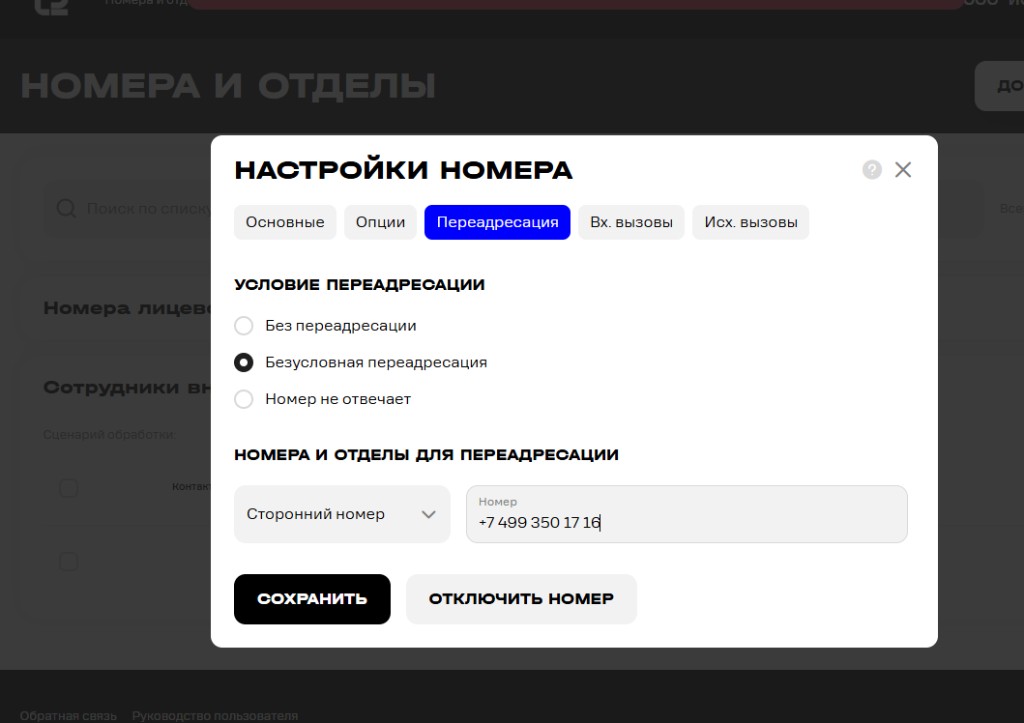
- Откройте Номера и отделы и настройки нужного номера (многоканального или того, на который звонят клиенты).
- Перейдите на вкладку Переадресация.
- В блоке Условие переадресации выберите Безусловная переадресация.
- В блоке Номера и отделы для переадресации выберите Сторонний номер.
- Укажите номер Новофона и нажмите Сохранить.
Проверка
- Позвоните на номер T2 с внешнего телефона.
- Звонок должен уйти на номер Новофона, затем по SIP URI попасть в Salesbot.
- Во входящей кампании должен появиться входящий звонок.
Если звонок не доходит, проверьте: VoIP ID и формат SIP URI (…@195.209.218.163:5060), привязку SIP URI к номеру в Новофоне, переадресацию T2, привязку интеграции к кампании, что кампания активна и у неё указан номер.
Подключение входящих звонков через МТС Автосекретарь
В отличие от T2, у МТС Автосекретарь есть SIP-агент. Salesbot регистрируется на SIP МТС по данным агента — промежуточный SIP-провайдер (Новофон) не нужен.
Клиент → номер МТС → агент (SIP) → регистрация Salesbot на reg.aa.mts.ru → входящая кампания
1. МТС: создать агента
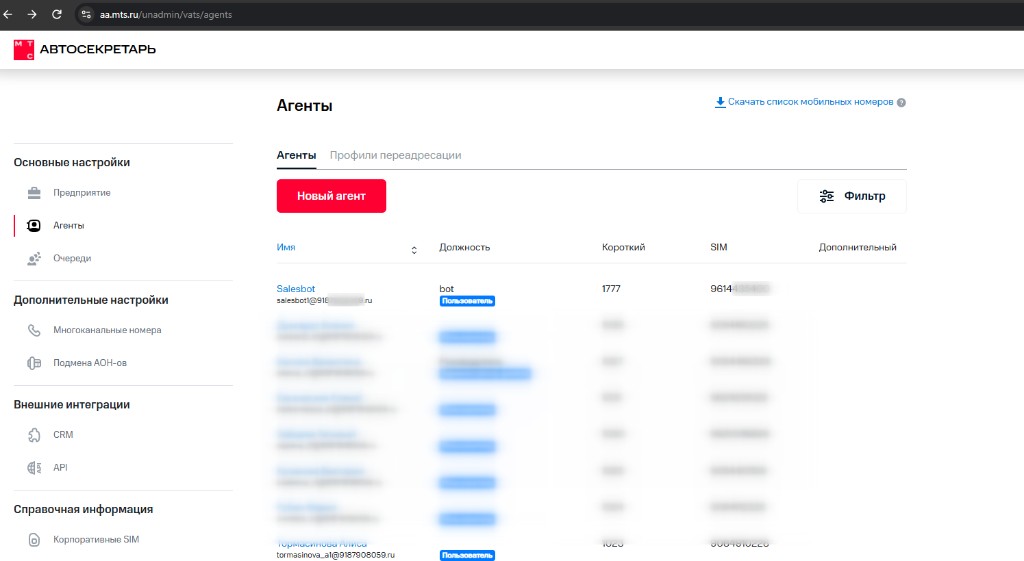
- Войдите в aa.mts.ru.
- Откройте Агенты → Новый агент.
- Заполните имя (например,
Salesbot), email, должность и сохраните. - Откройте карточку агента:
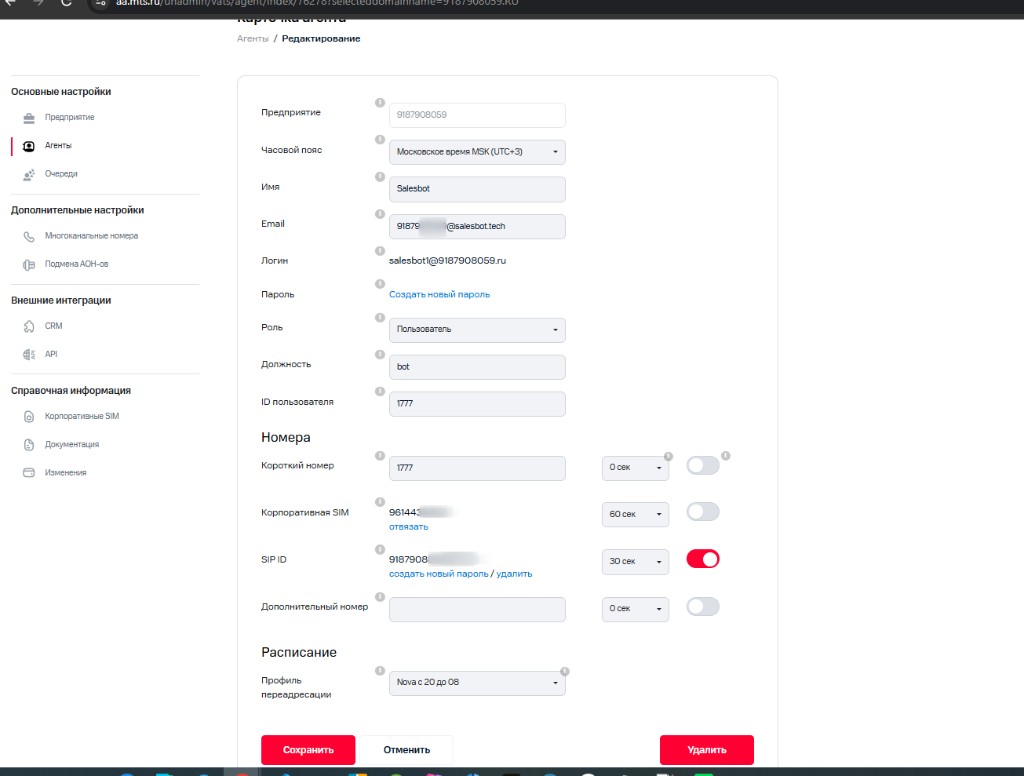
- включите SIP (тумблер SIP ID);
- при необходимости задайте задержку;
- создайте / скопируйте SIP-логин и пароль агента — они понадобятся в Salesbot.
Убедитесь, что входящие с многоканального номера / очереди доходят до этого агента (настройки предприятия, очередей или многоканального номера в кабинете МТС).
2. МТС: профиль переадресации по расписанию (опционально)
Если нужно принимать звонки на агента не круглосуточно, а по расписанию (например, ночью на SIP, днём на мобильный):
- В разделе Агенты откройте вкладку Профили переадресации.
- Создайте или отредактируйте профиль: название, дни недели, интервалы времени, направление (SIP, SIM, короткий и т.д.).
- Сохраните профиль.
- В карточке агента в блоке Расписание выберите этот профиль и нажмите Сохранить.
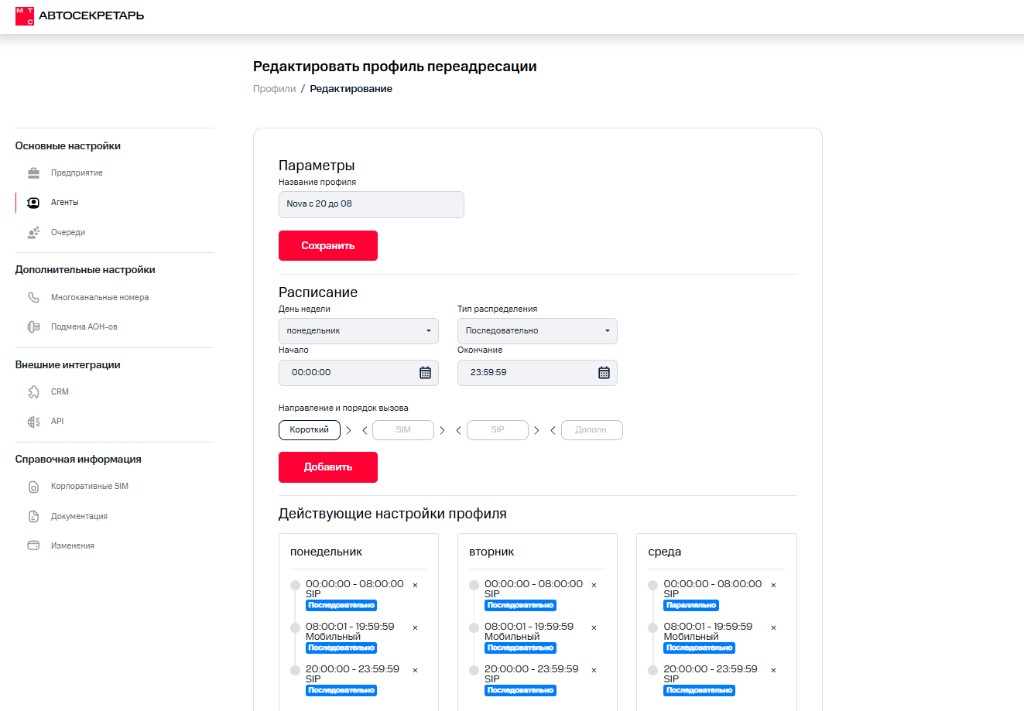
Если профиль не нужен — можно направлять вызовы на агента без расписания (по настройкам очереди / многоканального номера).
3. Salesbot: интеграция с SIP МТС
- Создайте или откройте входящую кампанию. Если кампании нет: Создание новой кампании (тип — входящая).
- Убедитесь, что у кампании есть номер: Номера телефонов.
- Интеграции → Добавить интеграцию → Подключение вашей телефонии.
- Заполните поля данными SIP-агента МТС:
| Поле | Значение |
|---|---|
| Название | Например, Входяшка мтс (удобно указать номер) |
| SIP domain | reg.aa.mts.ru |
| SIP auth user | SIP-логин агента из МТС |
| SIP auth пароль | SIP-пароль агента из МТС |
| Удалить + из номера… | false |
| Убрать SipServer… | false |
| транспортный протокол SIP | udp |
| Кампания | ваша входящая кампания |
SIP server и SIP From User при типичной настройке МТС можно оставить пустыми, если регистрация проходит по domain + auth user / password.
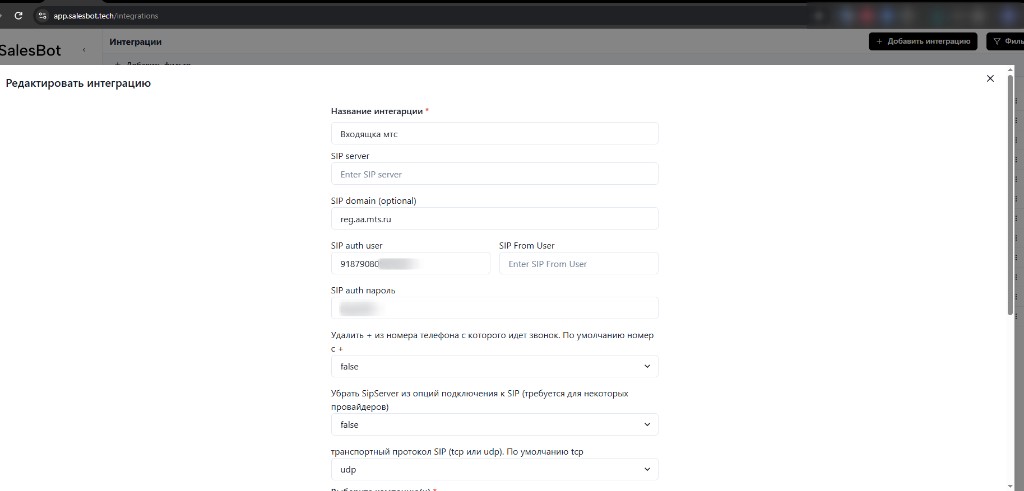
- Сохраните интеграцию. Salesbot зарегистрируется на SIP МТС и будет принимать входящие на этого агента.
Проверка
- Позвоните на номер МТС (многоканальный / тот, что ведёт на агента).
- В период, когда по профилю выбран SIP (если профиль используется), звонок должен попасть в Salesbot.
- Во входящей кампании должен появиться входящий звонок.
Если звонок не доходит, проверьте: SIP включён у агента, логин/пароль в интеграции, reg.aa.mts.ru и udp, профиль переадресации (время и направление SIP), привязку интеграции к кампании, что кампания активна.